

27 września 2026 — Integracja z ERPNext, dokument dostawy przy partii towaru
Цей контент ще не доступний вашою мовою.
Zmiany od 11 września.
Integracja z ERPNext
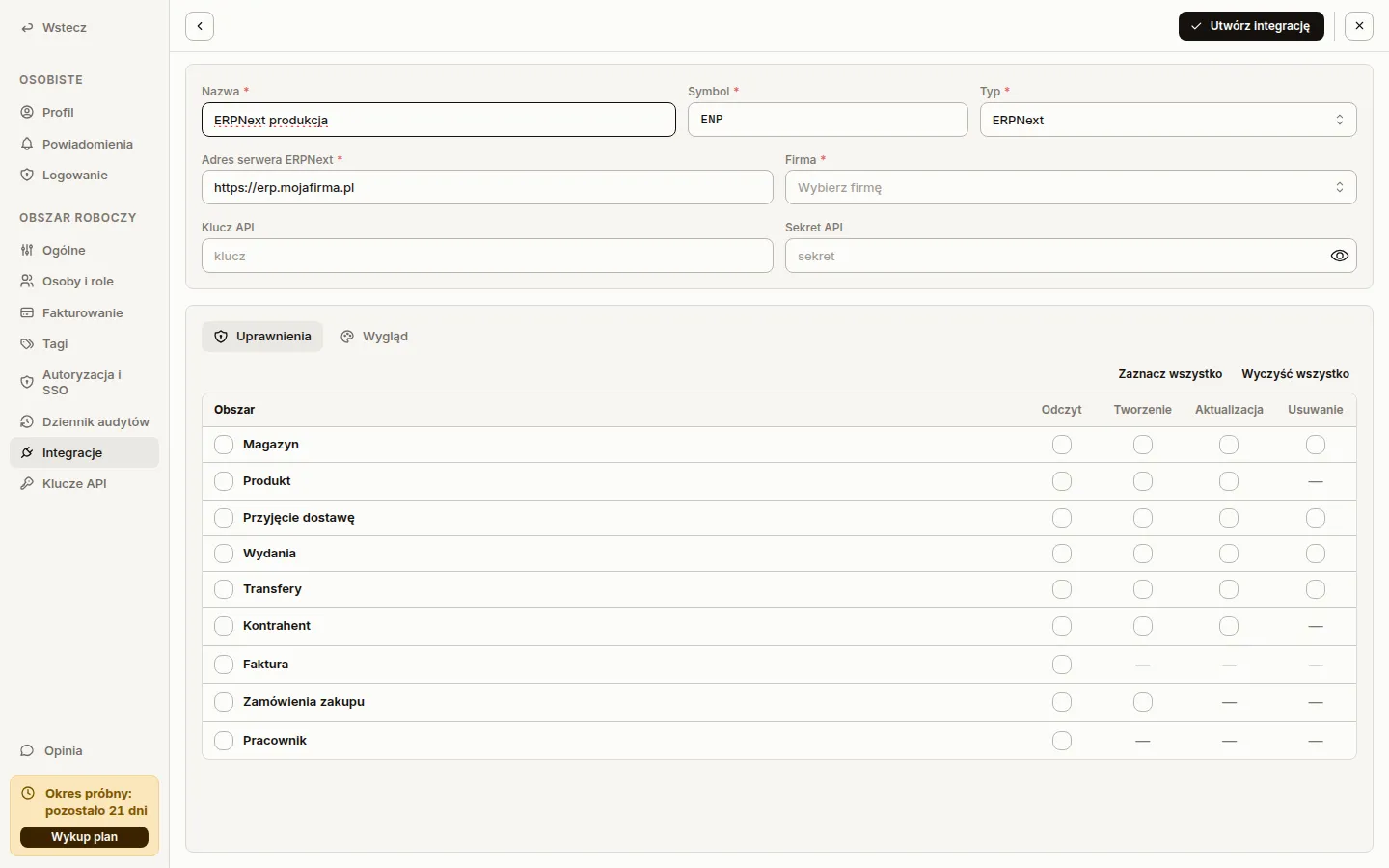
Section titled “Integracja z ERPNext”Obok Comarch Optima i Fakturowni Sancho obsługuje ERPNext w wersji 16. Integrację dodajesz w Obszar roboczy → Integracje przyciskiem Dodaj integrację i typem ERPNext. Potrzebny jest adres serwera, klucz i sekret API oraz firma, w której Sancho ma pracować. Na serwerze ERPNext niczego nie instalujesz.
Z ERPNext działają magazyny, towary, kontrahenci, przyjęcia, wydania i transfery, w aplikacji webowej i na telefonie. Dokumenty magazynowe można założyć, zatwierdzić, anulować i usunąć. Zamówienie zakupu Sancho odczytuje i zakłada, a przyjęcie utworzone z zamówienia zostaje z nim powiązane w ERPNext. Faktury i pracownicy są tylko do odczytu.
ERPNext księguje dokument z datą i godziną, więc nagłówek przyjęcia, wydania i transferu ma dla niego pole daty z godziną. Na telefonie z Androidem wybierasz najpierw dzień, potem godzinę. Dokumenty z Optimy i Fakturowni zostają przy samym dniu.
Krok po kroku opisuje to instrukcja konfiguracji ERPNext.
Symbol integracji na listach
Section titled “Symbol integracji na listach”Każda integracja ma teraz Symbol, do trzech znaków, ustawiany obok nazwy w nagłówku integracji. Symbol jest obowiązkowy i nie może się powtarzać w obszarze roboczym. Formularz od razu podpowiada, która integracja już go używa.
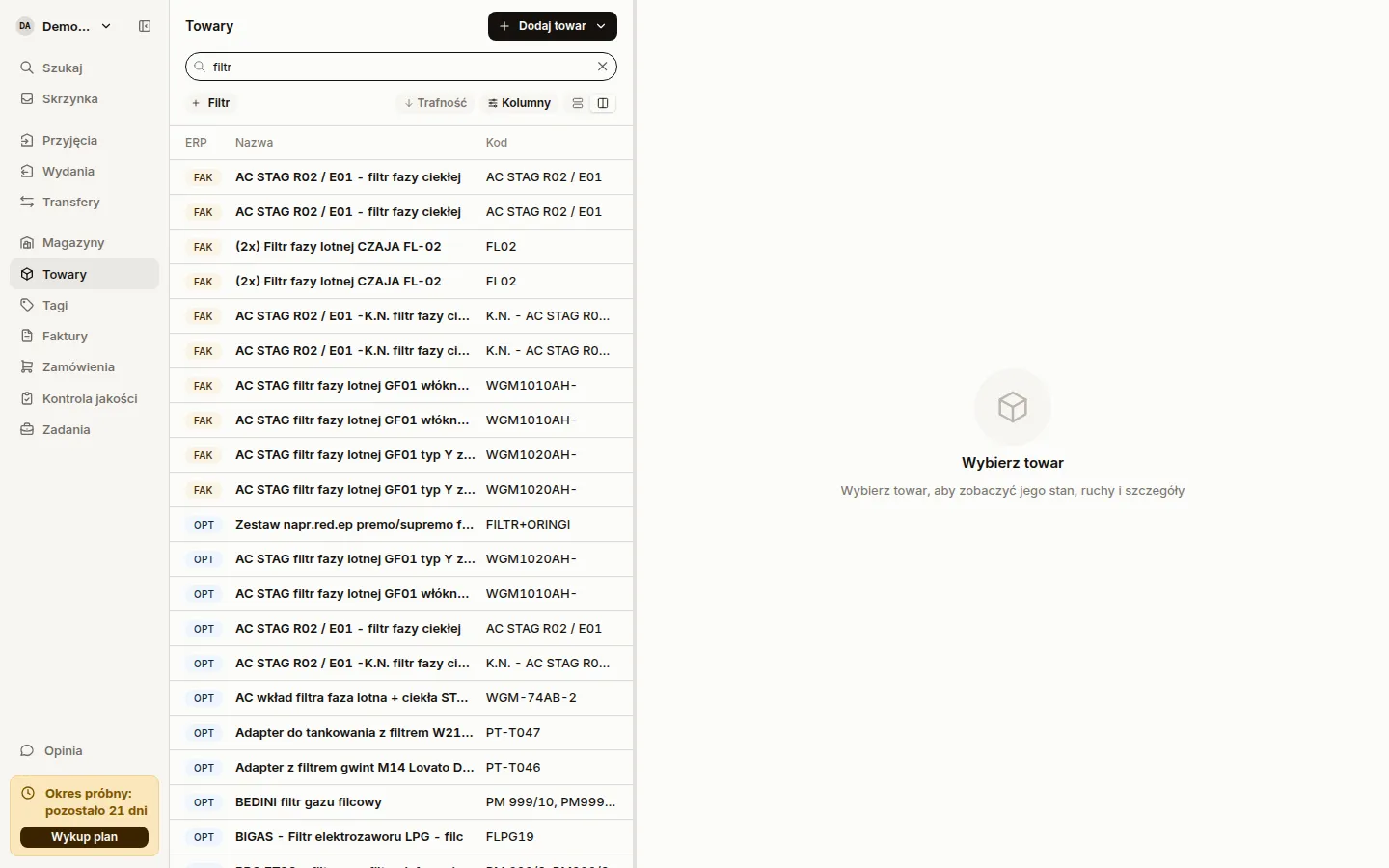
Gdy listę zasila więcej niż jedna integracja, pierwsza kolumna ERP pokazuje symbol w kolorze typu integracji. Dotyczy to przyjęć, wydań, transferów, towarów, magazynów, faktur, zamówień i projektów, w tabeli i w widoku kart. Dwie bazy Optimy mają ten sam kolor, więc rozróżnia je symbol. Ten sam symbol widać w filtrze integracji, na liście integracji w ustawieniach i w zakładce Aktywność.
Istniejące integracje dostały symbol wyliczony z nazwy. Jeśli dwie trafiły na ten sam, późniejsza dostała kolejny numer, np. OP2. Symbol zmienisz w nagłówku integracji. Zakładka Kolorowanie nazywa się teraz Wygląd.
Dokument dostawy przy partii towaru
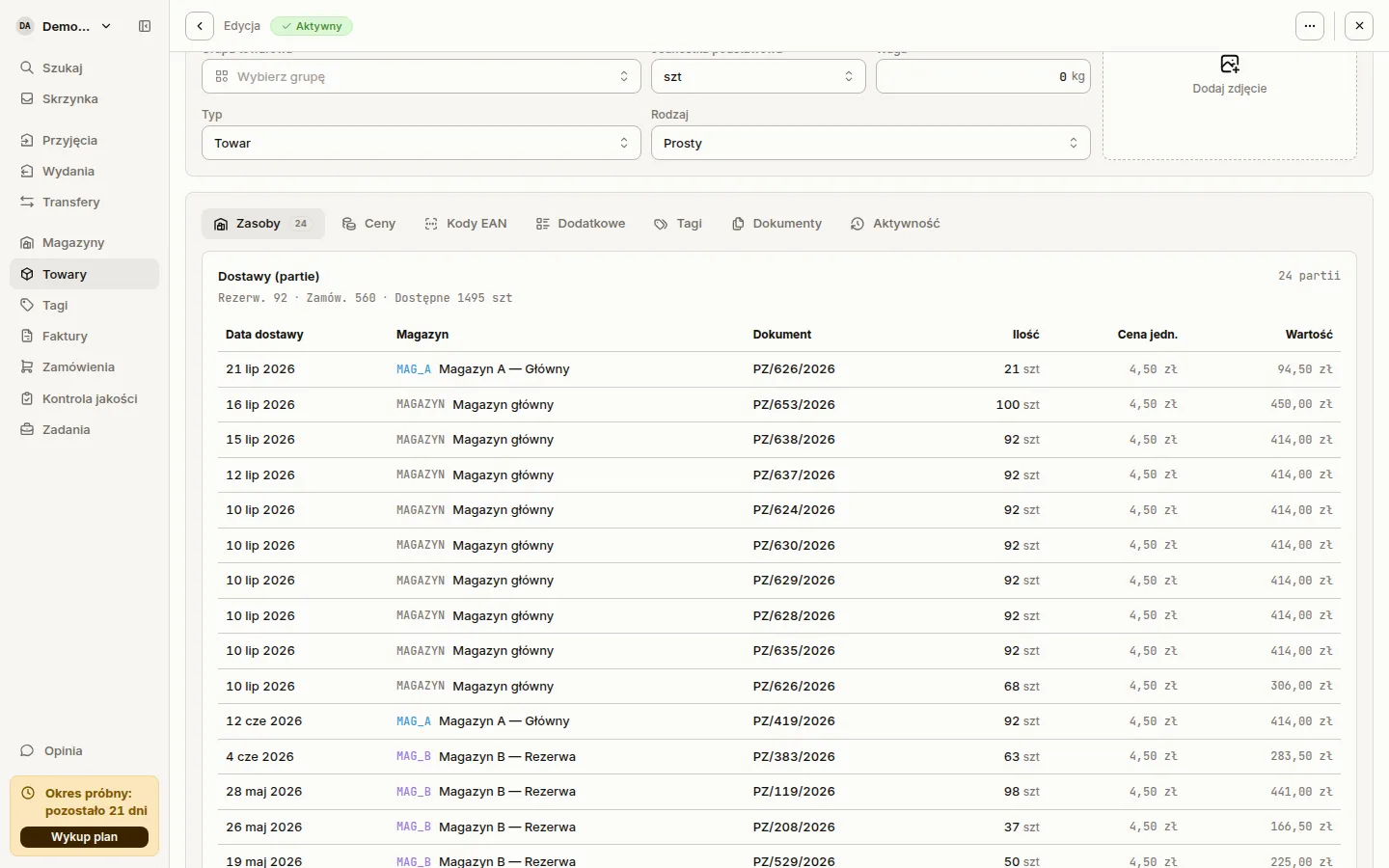
Section titled “Dokument dostawy przy partii towaru”Karta towaru z Optimy pokazuje w zakładce Zasoby, jakim dokumentem przyszła każda partia: przyjęciem zewnętrznym, przyjęciem wewnętrznym albo transferem, jeśli partię przeniesiono z innego magazynu. Kliknięcie numeru otwiera podgląd dokumentu razem z jego powiązaniami, na przykład z zamówieniem i fakturą. Nie trzeba już szukać tego ręcznie w DMS.
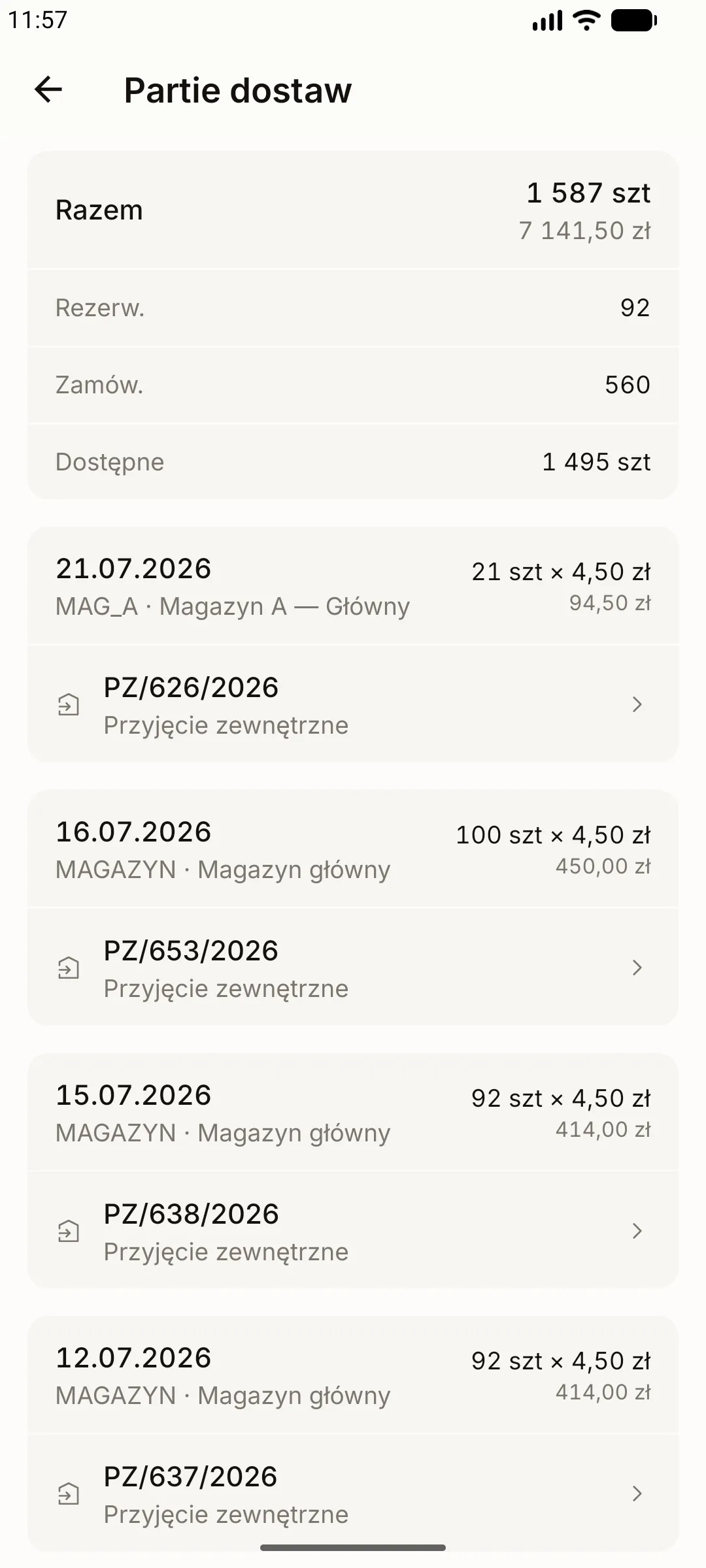
Na telefonie dokument jest pod każdą partią na ekranie Partie dostaw. Osoba bez dostępu do przyjęć widzi sam numer, bez przejścia do dokumentu.
Rozmieszczenie i tagi towaru na telefonie
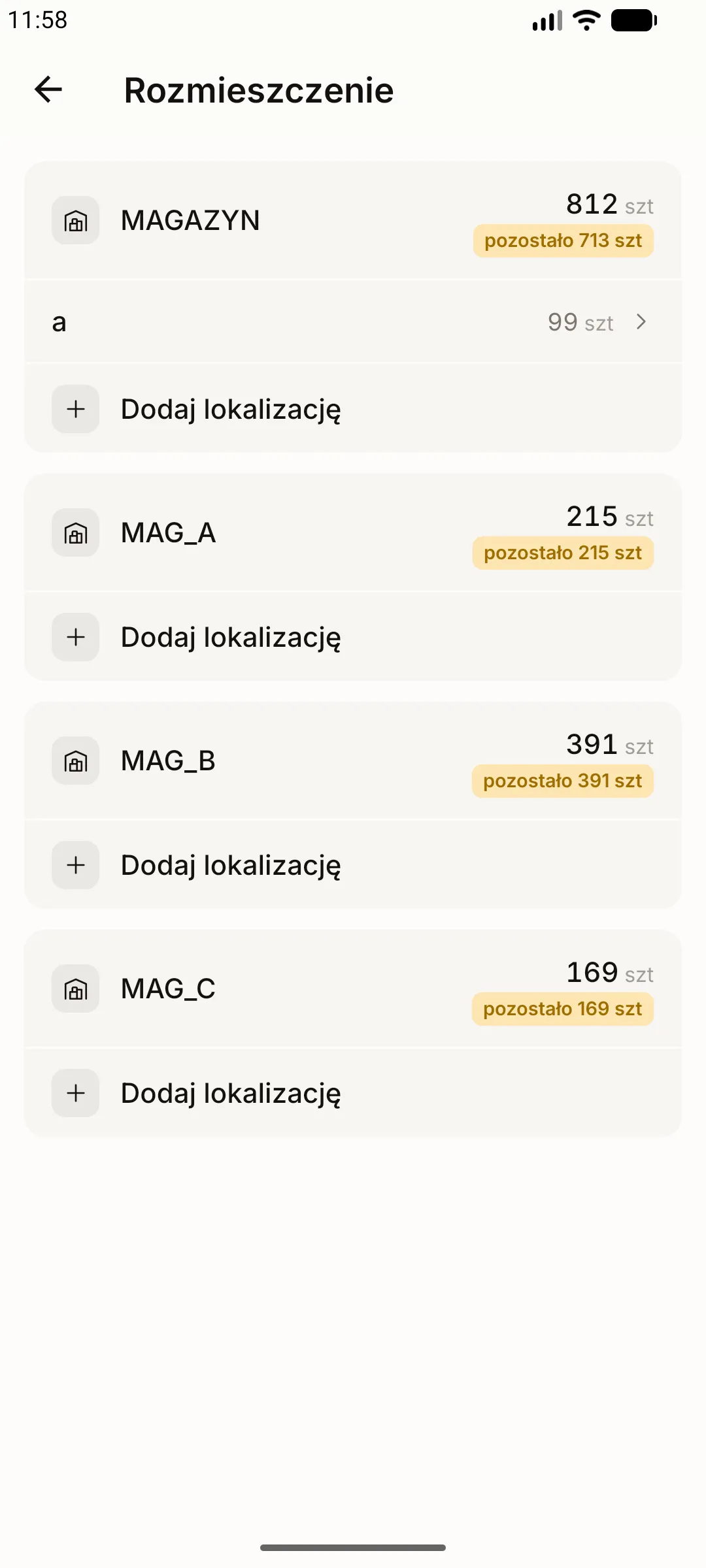
Section titled “Rozmieszczenie i tagi towaru na telefonie”Karta towaru w aplikacji mobilnej ma wiersz Rozmieszczenie. Otwiera on osobną kartę dla każdego magazynu, w którym jest towar, z lokalizacjami i ilościami. Nagłówek karty mówi, ile sztuk nie ma jeszcze lokalizacji albo o ile lokalizacje przekraczają stan. Dodaj lokalizację dokłada nowe miejsce, a lokalizację z listy można przesunąć albo zmienić jej ilość. Zapis wysyła tylko różnice. Ponowiony po błędzie zapis nie dubluje tego, co już przeszło.
Tagi towaru mają własny ekran, otwierany z wiersza Tagi na karcie towaru. Stuknięcie tagu otwiera jego kartę, gdzie w sekcji Właściwości zmienisz identyfikator i uwagę. Wcześniej na telefonie dało się tag tylko sparować, a poprawki wymagały aplikacji webowej. Wycofany tag zostaje tylko do odczytu. Nowe tagi dalej parujesz przyciskiem Sparuj tag na karcie towaru.
Ikona typu tagu ma jeden kolor na telefonie i w przeglądarce: NFC niebieski, QR czarno-biały. Z karty towaru zniknęło nieużywane pole z adresem strony towaru.
Wydanie ze skanera pobiera z lokalizacji
Section titled “Wydanie ze skanera pobiera z lokalizacji”Skanowanie na wydaniu w aplikacji mobilnej zapisuje, z której lokalizacji wzięto towar. Zeskanowana etykieta lokalizacji staje się bieżącą lokalizacją, widoczną w nagłówku. Stuknięcie ją czyści. Skan towaru, który leży w lokalizacjach, otwiera okno z lokalizacją i ilością, z bieżącą lokalizacją już wybraną. Kolejny skan tego samego towaru z innej lokalizacji dodaje drugie pobranie, a ilość na pozycji rośnie do sumy.
Podsumowanie skanowania pokazuje pobrania pod każdą pozycją i wyróżnia pozycje z brakami. Stuknięcie pobrania pozwala zmienić lokalizację, ilość albo je usunąć. Towar bez stanu w lokalizacjach dostaje zwykłe okno ilości.
Zgłaszający na liście kontroli jakości
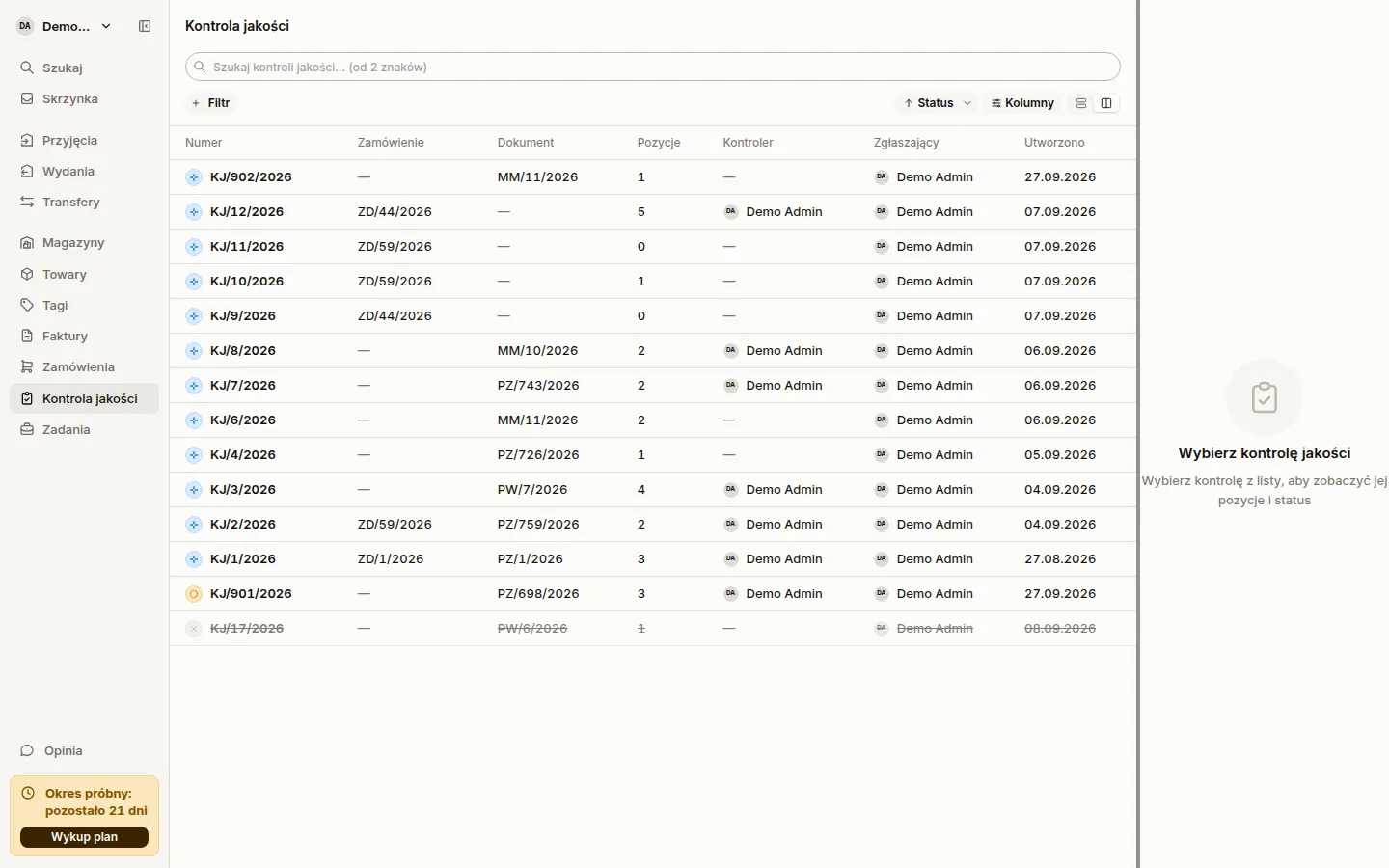
Section titled “Zgłaszający na liście kontroli jakości”Lista Kontrola jakości ma kolumnę Zgłaszający, czyli osobę, która założyła kontrolę, i filtr o tej samej nazwie. Filtr podpowiada tylko osoby, które kiedykolwiek założyły kontrolę, i łączy się ze statusem i datą utworzenia. W widoku tabeli kolumny Kontroler i Zgłaszający pokazują imię i nazwisko obok awatara, więc nie trzeba najeżdżać na każdy wiersz.
Towary z Fakturowni
Section titled “Towary z Fakturowni”Karta towaru z Fakturowni pokazuje i zapisuje grupę towarową, czyli kategorię z Fakturowni, wagę oraz typ: towar albo usługa. Rodzaj, prosty albo zestaw, jest tylko do odczytu, bo Fakturownia nie przyjmuje jego zmiany. Kod EAN edytujesz w zakładce Kody EAN, jak przy innych integracjach, z tym że Fakturownia przechowuje jeden kod. Filtr listy towarów po grupie działa także dla Fakturowni.
Jeśli jednostką podstawową są kilogramy, pole wagi w Optimie i Fakturowni ostrzega przy wpisaniu wagi, bo kilogram towaru waży kilogram. Karta, która już ma taką wagę w ERP, dalej daje się zapisać.
Ostatnio używana seria dokumentu
Section titled “Ostatnio używana seria dokumentu”Formularz nowego przyjęcia, wydania i transferu otwiera się na serii, pod którą ostatnio zapisałeś taki dokument, o ile ERP nadal ją oferuje. W przeciwnym razie wybiera pierwszą serię, w Optimie domyślną dla danego rodzaju dokumentu. Sancho zapamiętuje serię dopiero po udanym zapisie, więc porzucony formularz niczego nie zmienia. W ERPNext wybrana seria nadaje dokumentowi numer.
Czytelniejsze okno konfliktu zapisu
Section titled “Czytelniejsze okno konfliktu zapisu”Gdy Sancho odrzuca zapis, bo dokument zmienił się od otwarcia, okno ma tytuł Nie zapisano zmian i mówi, co się stało: dokument zmieniono w ERP, zapisano go z Twojego konta, na przykład w innej karcie albo na telefonie, albo zapisała go inna osoba. Wcześniej treść mogła sugerować, że zmiany przeszły. Okno prosi o odświeżenie dokumentu i ponowne wprowadzenie zmian.
Projekty na zamówieniach zakupu z DMS
Section titled “Projekty na zamówieniach zakupu z DMS”Od maja formularz zamówienia w DMS zapisuje projekt w innym polu niż wcześniej i Sancho go nie widziało. Około 280 zamówień z tego okresu pokazuje teraz swój projekt: na karcie zamówienia, w zakładce Zamówienia projektu i w filtrze po projekcie. Zamówienie wystawione na podprojekt pokazuje projekt nadrzędny. Około 20 zamówień ma projekt wpisany tylko jako tekst. Trzeba go wybrać w DMS ponownie, żeby Sancho go zobaczyło.
Potwierdzenie zamówienia od dostawcy nie zastępuje już samego zamówienia jako źródła pozycji. Sancho czyta pozycje z dokumentu zamówienia.
Pod maską
Section titled “Pod maską”- Konta logujące się przez Nextcloud albo Google dostają przy każdym logowaniu aktualne imię i nazwisko. Wcześniej lista osób potrafiła pokazywać login sprzed ustawienia nazwy.
- Ekran logowania w aplikacji mobilnej pokazuje błąd przy polu i czyści go w trakcie poprawiania, zamiast wyświetlać osobne okno.
- Pola ilości i wagi na telefonie otwierają się od razu z klawiaturą.
- Po otwarciu powiązanego dokumentu z karty towaru na telefonie można od razu otworzyć inny towar. Wcześniej aplikacja go odrzucała.