

ERPNext — konfiguracja
Цей контент ще не доступний вашою мовою.
Integracja z ERPNext działa w całości po stronie Sancho — nie instalujesz żadnej aplikacji na serwerze ERPNext. Sancho łączy się z Twoją instancją po HTTPS, uwierzytelniając się parą klucz + sekret API wystawioną dla wybranego użytkownika ERPNext.
Obsługiwana jest wersja ERPNext / Frappe 16.
Co obejmuje integracja
Section titled “Co obejmuje integracja”| Obszar | Dokument ERPNext | Zakres |
|---|---|---|
| Magazyny | Warehouse |
odczyt, tworzenie, edycja, usuwanie |
| Towary | Item |
odczyt, tworzenie, edycja |
| Kontrahenci | Supplier, Customer |
odczyt, tworzenie, edycja (razem z adresem) |
| Przyjęcia | Purchase Receipt, Stock Entry (Material Receipt) |
odczyt, tworzenie, edycja, usuwanie, anulowanie |
| Wydania | Delivery Note, Stock Entry (Material Issue) |
odczyt, tworzenie, edycja, usuwanie, anulowanie |
| Przesunięcia | Stock Entry (Material Transfer) |
odczyt, tworzenie, edycja, usuwanie, anulowanie |
| Zamówienia zakupu | Purchase Order |
odczyt, tworzenie |
| Pracownicy | Employee |
tylko odczyt |
| Faktury | Purchase Invoice, Sales Invoice |
tylko odczyt |
Czego potrzebujesz
Section titled “Czego potrzebujesz”-
Adres serwera. Pełny adres instancji, np.
https://erp.mojafirma.pl. Musi być osiągalny z internetu po HTTPS. -
Klucz i sekret API. W ERPNext otwórz kartę użytkownika (User), rozwiń sekcję API Access i wybierz Generate Keys. Sekret pokazywany jest jednorazowo, zaraz po wygenerowaniu — zapisz go od razu. Klucz zostaje widoczny na karcie użytkownika.
-
Firma. Nazwa firmy (
Company), w obrębie której Sancho ma pracować. Wszystkie listy dokumentów i magazynów są filtrowane po tej firmie, a każdy tworzony dokument ją otrzymuje.
Dodanie integracji w Sancho
Section titled “Dodanie integracji w Sancho”-
W ustawieniach wejdź w Obszar roboczy → Integracje i kliknij Dodaj integrację.
-
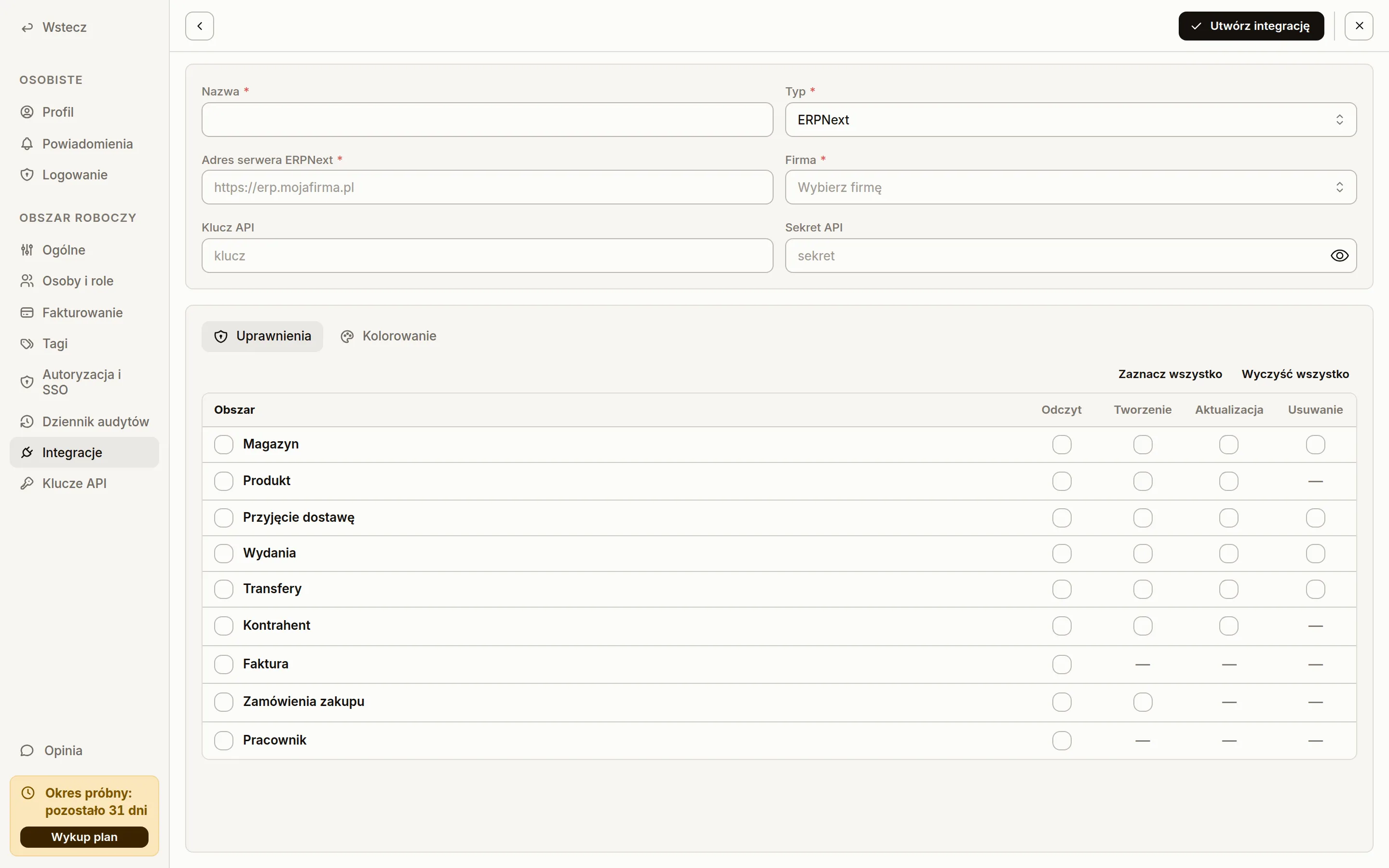
Wypełnij nagłówek: Nazwa, Typ —
ERPNext, Adres serwera ERPNext, Klucz API i Sekret API. Wybór typu decyduje o reszcie formularza: każdy system ERP ma własny zestaw pól.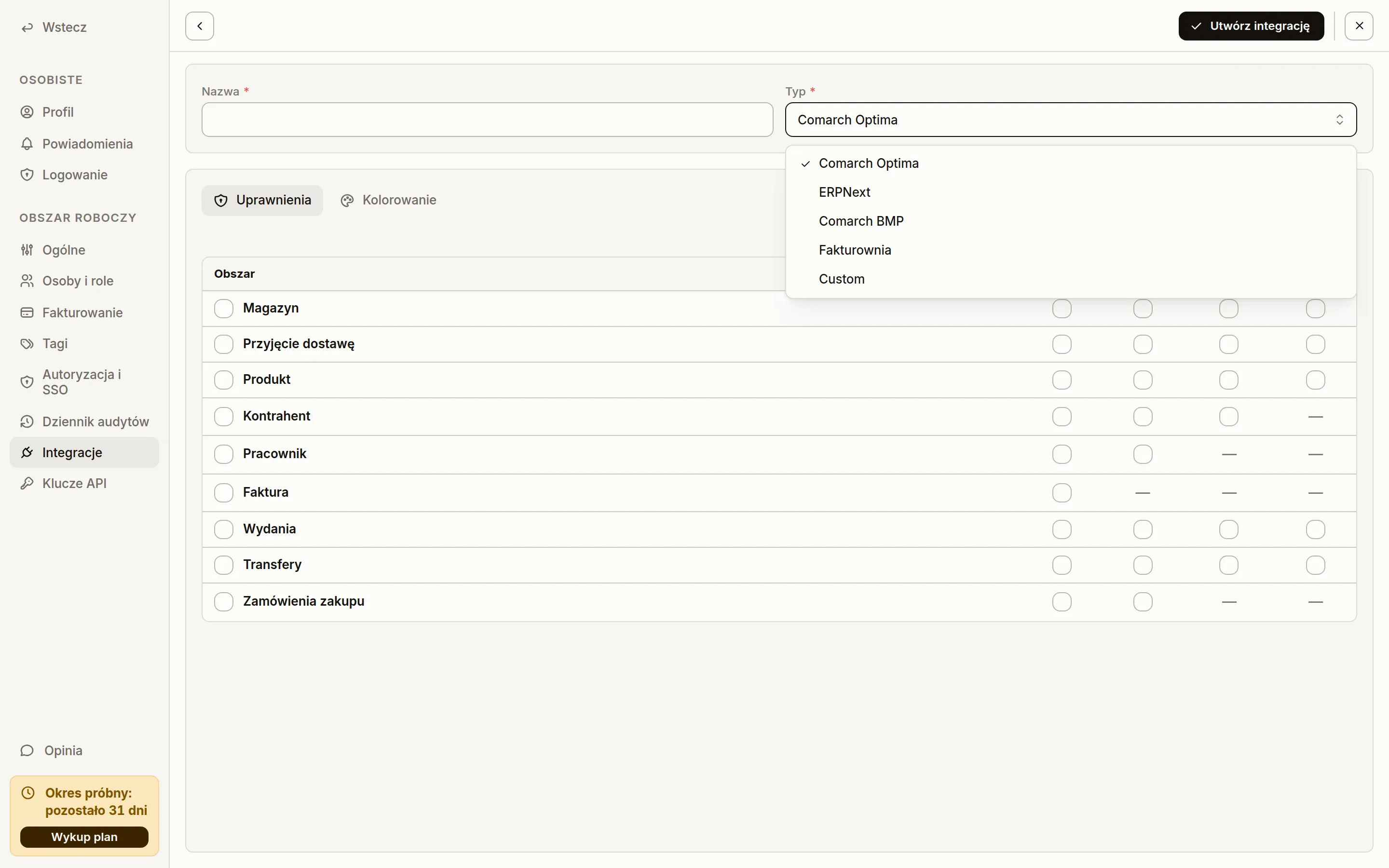
-
Wybierz Firma. Lista wypełnia się sama, gdy adres, klucz i sekret są poprawne — Sancho pyta wtedy ERPNext o dostępne firmy. Pusta lista albo błąd pod polem oznacza, że poświadczenia nie działają; popraw je, zanim przejdziesz dalej.
-
Na zakładce Uprawnienia zaznacz zakresy, z których integracja ma korzystać. Sancho pokazuje w interfejsie tylko operacje objęte zakresem.
-
Zapisz przyciskiem Utwórz integrację. Sancho od razu sprawdza połączenie i zapisuje jego status.
Weryfikacja
Section titled “Weryfikacja”Na liście Integracje kolumna Status pokazuje wynik ostatniego sprawdzenia połączenia, a kolumna Wersja — wersje erpnext i frappe zgłoszone przez serwer. Po udanym zapisie:
- listy Magazyny, Towary i Kontrahenci pokazują dane z ERPNext, zawężone do wybranej firmy,
- przyjęcie utworzone w Sancho powstaje jako
Purchase Receipt(dostawa od kontrahenta) alboStock Entrytypu Material Receipt (przyjęcie wewnętrzne), - na karcie przyjęcia widać dokumenty powiązane: zamówienia, które realizuje, i faktury, które je rozliczają.
Zakładka Logi na karcie integracji zawiera historię wywołań. Komunikaty walidacyjne ERPNext trafiają do Sancho w oryginalnej treści, pozbawione znaczników formatowania.
Najczęstsze problemy
Section titled “Najczęstsze problemy”| Objaw | Przyczyna |
|---|---|
| Lista firm pusta przy zakładaniu integracji | Błędny adres, klucz albo sekret; sekret jest widoczny wyłącznie w chwili generowania i nie da się go odczytać później — wygeneruj parę ponownie |
| Status połączenia na czerwono | Instancja nieosiągalna po HTTPS albo klucze odwołane po stronie ERPNext |
| Listy puste mimo poprawnego statusu | Wybrana firma nie ma magazynów ani dokumentów, albo użytkownik nie ma do nich uprawnień |
| Usunięcie magazynu odrzucone | Na magazynie istnieje historia ruchów — ustaw go jako nieaktywny zamiast usuwać |
| Brak przycisku zapisu dokumentu | Integracja nie ma zakresu zapisu na zakładce Uprawnienia |